作業手順書のExcelテンプレートとは
作業手順書のExcelテンプレートとは、作業名・手順・急所・写真欄・改訂履歴といった記載欄をあらかじめ定型化したExcelの雛形のことです。手順書を作るたびに白紙から書式を組むのではなく、共通のテンプレートに内容を埋めていく方式にすることで、作成者による書式のばらつきをなくし、記載すべき項目の抜け漏れを防げます。
Excelは多くの現場で既に使われており、セルの罫線で帳票型のレイアウトを組みやすく、印刷して現場に掲示する運用とも相性がよいため、作業手順書のテンプレートとして広く使われています。ただし、テンプレートは「作りやすさ」を支える道具であって、手順書の中身の質を保証するものではありません。手順の分解や急所の書き方そのものは作業手順書の作り方で解説しているので、あわせて参照してください。
テンプレートに入れる項目例
作業手順書のExcelテンプレートには、最低限次の項目欄を用意しておくと、現場で使える手順書に必要な情報がそろいます。
| 項目 | 役割 |
|---|---|
| 作業名・工程名 | どの工程の、何の作業の手順書かを特定する。ライン名・設備名も併記すると検索しやすい |
| 手順番号と作業内容 | 作業を順番に分解した1ステップごとの内容。1行(1欄)につき1動作を原則にする |
| 急所とその理由 | 品質・安全・やりやすさを左右するコツや注意点。「なぜそうするのか」の理由をセットで書く欄を分けておくと形骸化しにくい |
| 写真・図の欄 | 手元の向き・部品の位置など、文章だけでは伝わらない情報を補う。貼り付け位置をあらかじめ固定しておく |
| 使用する工具・部品・保護具 | 作業前に準備すべきものの一覧。安全に関わる保護具は必須欄にする |
| 作成日・改訂履歴 | 版数・改訂日・改訂内容・改訂理由を記録する。最新版かどうかを判断する拠り所になる |
| 承認欄 | 作成者・確認者・承認者の欄。正式な手順書として発行された版であることを示す |
ポイント: 急所の欄は「急所」と「急所の理由」を分けて設けるのがおすすめです。理由欄が空欄のままだと「なぜ守るべきか」が伝わらない手順書になっている、というチェックがテンプレートの構造だけで働くようになります。
レイアウト構成の型
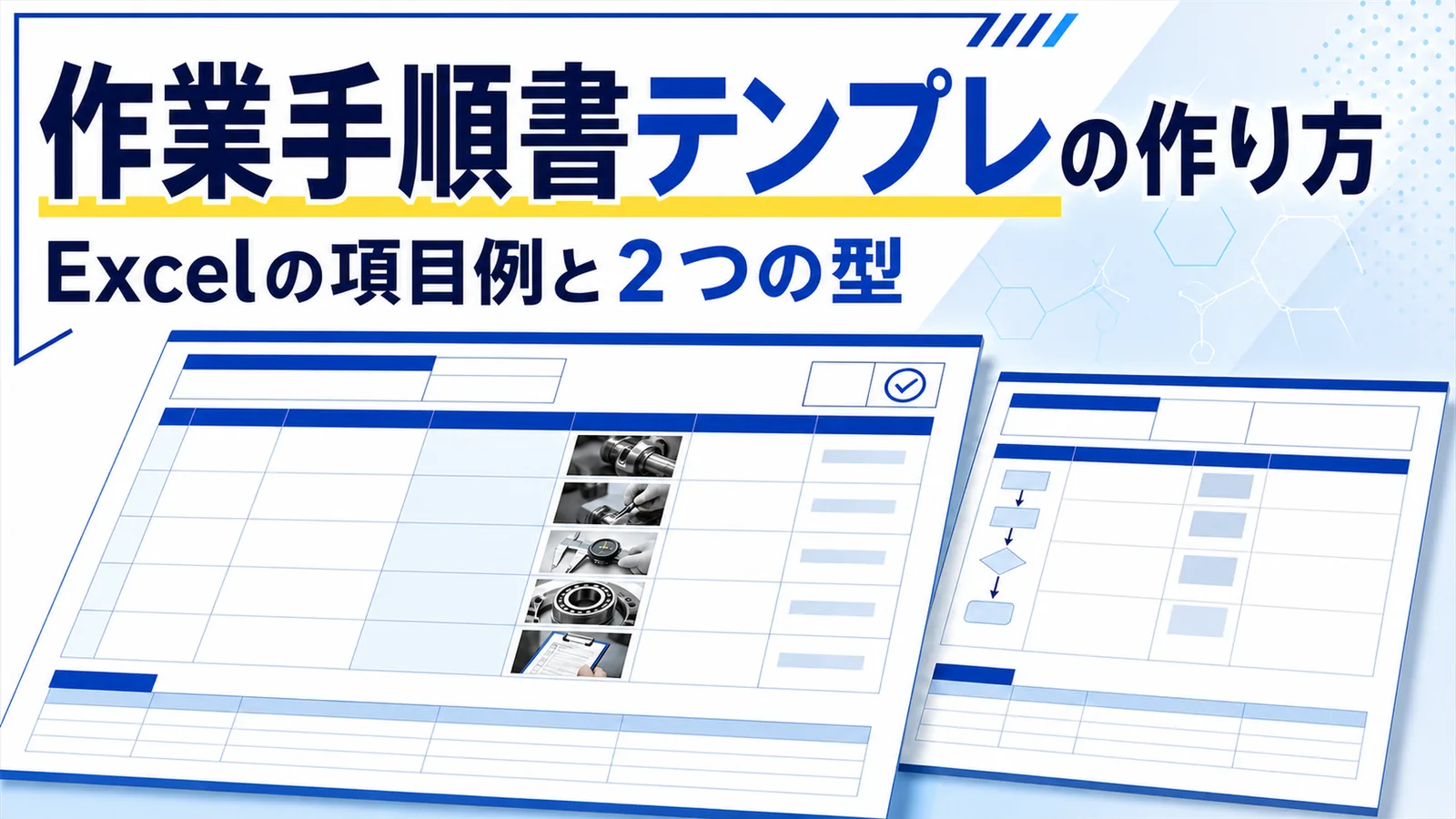
Excelテンプレートのレイアウトには、大きく2つの型があります。作業の性質と使う場面に合わせて選びます。
1手順1行型(一覧表形式)
手順番号・作業内容・急所・写真を1行に並べ、1枚のシートに作業全体を一覧で収める型です。作業全体の流れを俯瞰しやすく、手順数が多くても紙1〜2枚に収まるため、現場への掲示や監査時の提示に向いています。一方、1行あたりの写真は小さくなるため、細かい手元の動きを写真で伝えたい作業には不向きです。
1手順1ページ型(カード形式)
1つの手順につき1枚(または画面1面)を使い、大きな写真と急所をセットで見せる型です。写真を大きく使えるため、部品の向きや治具のセット位置など視覚情報が重要な作業に向いています。ただしページ数が増えるため、全体の流れをつかむには目次や工程一覧のシートを先頭に付ける工夫が必要です。
ポイント: 1つのテンプレートの中で2つの型を混在させないことが重要です。型が混ざると、読み手が「どこを見れば急所が分かるか」を手順書ごとに探し直すことになります。迷う場合は、まず一覧表形式で整備し、写真で伝えたい作業だけカード形式を併用する運用が現実的です。
テンプレート化のメリットと限界
テンプレート化のメリットは明確です。書式が統一されるため読み手が迷わなくなり、項目欄があることで記載の抜け漏れが減り、白紙から作るより着手の心理的なハードルも下がります。
一方で、Excelテンプレートには構造的な限界もあります。
- 写真貼り付けの手間: 撮影した写真のトリミング・サイズ調整・セルへの位置合わせは手作業になり、手順数が多いほど作成時間を圧迫します。セルの行高を変えると写真の位置がずれる、といったExcel特有の扱いにくさもあります。
- 動きが伝わらない: 静止画と文章では、力加減・スピード・タイミングといった「動きの情報」を伝えきれません。動きが品質を左右する作業では、テンプレートを整えても伝わらない部分が残ります。
- 版管理の難しさ: Excelファイルはコピーが容易なため、旧版が共有フォルダや個人のPCに残り、どれが最新版か分からなくなる問題が起きがちです。改訂履歴欄を設けても、ファイルそのものの複製までは防げません。
こうした限界がどこから来るのか、そもそもExcel・Word・PowerPointのどれで作るべきかという視点は、マニュアル作成のOfficeソフトの使い分けで詳しく整理しています。
写真・動画との組み合わせ方
Excelテンプレートの限界を補うには、写真と動画の役割分担を決めておくことが有効です。
- 写真: 部品の向き・治具のセット位置・完成状態など、「止まった状態」を伝える情報に使います。撮る角度と範囲をテンプレートの記載ルールとして決めておくと、作成者による写真の質のばらつきを抑えられます。
- 動画: 手の動かし方・力加減・作業のリズムなど、「動きの情報」を伝えたい手順に使います。Excel手順書側には動画の保存場所への参照(ファイルパスやQRコード等)を記載し、紙の手順書からも動画にたどり着けるようにしておくと、教育の場面で使いやすくなります。
どの手順を文章で書き、どこに写真・動画を割り当てるかの判断基準は、わかりやすいマニュアルの作り方も参考にしてください。
テンプレート運用の形骸化を防ぐ
テンプレートを整備しても、運用のルールがないと「項目欄はあるが中身が空欄のまま」「改訂履歴が更新されない」といった形骸化が起きます。次の3点をあらかじめ決めておきます。
- 最新版の置き場所を1つに決める: 正式版を置く共有フォルダ(またはシステム)を1か所に定め、印刷物・コピーは参照用と位置づけます。旧版のファイル名には旧版と分かる印を付けて分離します。
- 改訂のトリガーと承認ルールを決める: 作業変更・不具合対策・現場からの指摘など、どんなときに改訂するか、誰が承認して差し替えるかを決めます。承認欄はこのルールとセットで初めて機能します。
- 現場レビューを作成プロセスに組み込む: テンプレートに沿って書いた手順書を、実際に作業する人に読んでもらい、実態とのずれを直してから発行します。読まれない手順書になる原因と対策はマニュアルが読まれない原因と定着のさせ方で解説しています。
テンプレート整備の先に、動画からの自動生成という選択肢
Excelテンプレートは手順書整備の第一歩として有効ですが、写真の貼り付けや文章化の手間、版管理の負担は、手順書の数が増えるほど重くなります。AI Manual Coachは、作業動画をアップロードするだけでAIが工程を解析し、作業手順書を自動生成する製造業向けのシステムで、テンプレート運用の負担を次のように軽減できます。
- マニュアル自動生成: 作業動画からテキスト+画像付きの手順書をAIが自動生成するため、写真の撮影・トリミング・貼り付けといった手作業が不要になります。
- レイアウトテンプレート出力: 自社で使っているExcelテンプレートに出力項目・レイアウトをあらかじめ設定しておくことで、生成した内容を自社フォーマットの帳票として出力できます(管理者による事前設定が必要です)。
- マニュアルのバージョン管理と承認ワークフロー: 1つのマニュアルに複数バージョンを保存・管理でき、申請者・承認者ロールによる承認フローで正式版の発行を統制できます。ファイルコピーによる旧版の氾濫を仕組みで抑えられます。
まとめ
作業手順書のExcelテンプレートは、作業名・手順・急所とその理由・写真欄・改訂履歴・承認欄をそろえ、1手順1行型か1手順1ページ型のどちらかにレイアウトを統一するのが基本です。テンプレート化によって書式の統一と抜け漏れ防止は実現できますが、写真貼り付けの手間・動きが伝わらないこと・版管理の難しさという限界は残ります。最新版の置き場所・改訂ルール・現場レビューをセットで運用し、手順書の本数が増えて手が回らなくなってきた段階では、動画からの自動生成のような仕組みへの切り替えも検討してみてください。